ElevenClock win 11桌面时钟官方版下载_ V_14.14.23
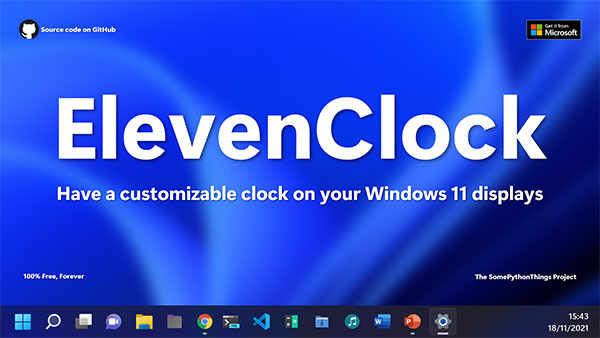
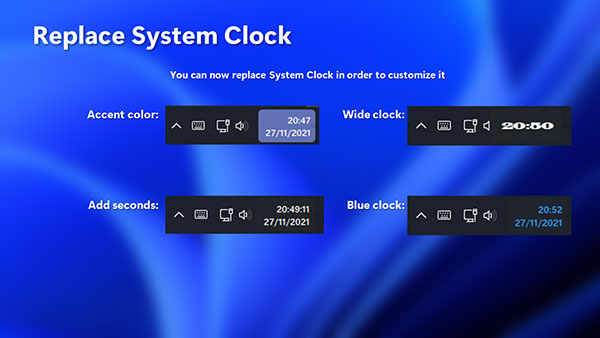
系统时钟美化ElevenClock是在microsoft应用商城上一款人气火爆的系统时钟美化工具。它可以在您的Windows 11任务栏上有一个可自定义的时钟,可以完成 Windows 11 时钟无法完成的所有工作。话说微软工程师在创建 Windows 11 时,忘记在副屏任务栏上添加时钟了,所以才有了ElevenClock的诞生,虽然这个在后来修复了(win 11有系统时钟了),但是ElevenClock一直还在更新,现在它可以替换您的系统时钟,以便让您自定义它,添加秒数,移动它,改变它的颜色等等,Windows 11 时钟无法完成的所有工作它都能够帮你做到,感兴趣的朋友还请下载体验。
作者的话
功能特色
1、更换所有系统时钟:无缝体验2、时钟自动启动:您无需费心启用它3、使用预设和/或用户自定义预设自定义日期和时间格式(添加秒数、工作日等)4、自定义时钟外观:更改字体系列、字体大小、字体颜色、背景颜色和文本对齐方式5、自定义时钟大小:更改时钟高度和宽度,并设置位置偏移6、左右移动时钟:将时钟移动到顶部和/或左侧7、隐藏时钟:在特定显示器上显示或隐藏时钟8、显示桌面按钮:显示桌面”按钮出现在任何显示 ElevenClock 的屏幕上9、与互联网同步时间:始终准确的时间,无处不在
ElevenClock许可证
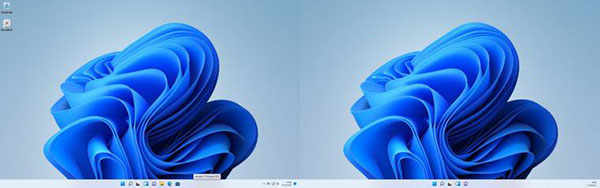
ElevenClock 将时钟添加回 Windows 11 中的多显示器设置(以秒为单位)
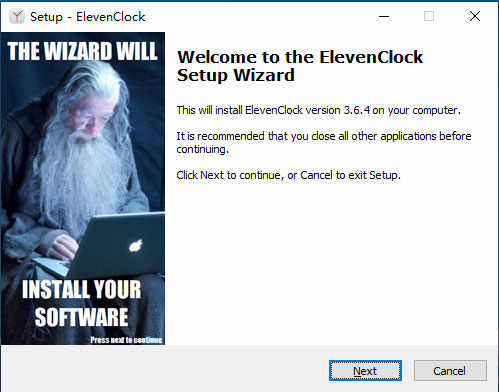
运行安装程序ElevenClock.Installer.exe并按照其步骤操作
您的浏览器可能会提示您安装程序不安全,毕竟它是第三方应用程序,您必须冷静地信任免费和开源的程序。
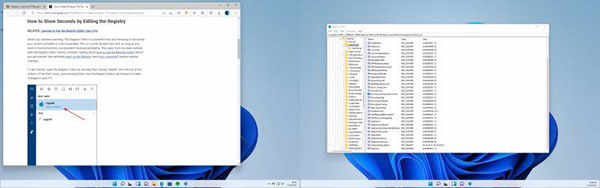
正如功能中所述,它也支持秒,但这需要您自己编辑注册表。按开始并键入regedit,右键单击并以管理员身份运行导航:
HKEY_CURRENT_USER\Software\Microsoft\Windows\CurrentVersion\Explorer\Advanced右键单击左侧窗格中的Advanced”键,然后选择新建”>DWORD(32 位)值”,将值命名为
ShowSecondsInSystemClock并按 Enter。双击刚刚创建的数值,输入数值数据1,点击确定”。
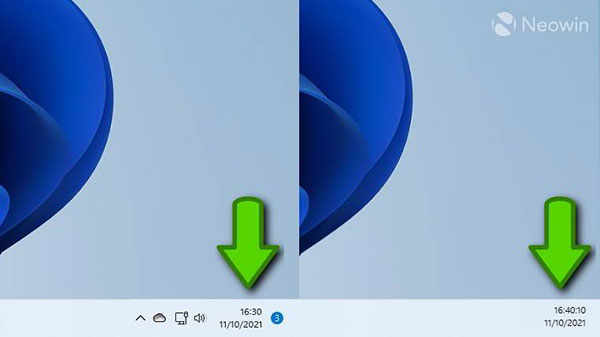
现在您可以关闭注册表编辑器。为了使更改生效,您需要退出 Windows,然后重新登录。如果这些步骤不清楚,当您在系统托盘中右键单击 ElevenClock 应用程序并单击启用/禁用秒时,它会链接到带有屏幕截图的详细教程。
其他可用功能:
1、全屏显示时钟2、点击时隐藏时钟3、在时钟上下文菜单上显示任务管理器快捷方式4、禁用通知徽章5、更多内容可在十一时钟设置中找到
常见问题
问:时钟全屏显示A:在设置中启用全屏隐藏问:时钟显示在 RDP 会话上A:在设置中启用 RDP 隐藏(可能会消耗更多 CPU)问:ElevenClock 可以使用我的语言吗?A: ElevenClock 支持目前大多数国家的语言,如果不包含您的语言,您也可以帮助翻译它。问:我的杀毒软件告诉我 ElevenClock 是病毒/我的杀毒软件正在卸载 ElevenClock/我的浏览器阻止 ElevenClock 下载A: 只需在防病毒隔离框/防病毒设置中将 ElevenClock 列入白名单问:当显示秒”设置被禁用时,时钟显示秒A:检查您的区域设置中没有设置秒数,并按照本文的说明禁用秒数(其他指南可能不起作用)问:更改时区时,ElevenClock 不显示正确的时区A:只需重启 ElevenClock(右键时钟 -> 重启 ElevenClock)问:启用秒等时,主时钟没有被修改。A:ElevenClock 由于 Windows 11 的限制,无法修改或更新主时钟。
更新日志
v3.6.4版本修复崩溃修复了时钟在灯光模式下悬停的问题更新的语言其他代码改进和错误修复